Ready to use
طريقتان للاتصال.
مشاركة الشاشة ومشاهدتها تعملان في المتصفح على كل المنصات دون تثبيت شيء. ويضيف تطبيق سطح المكتب الشيء الوحيد الذي لا يستطيعه المتصفح وحده: السماح لشخص معتمد بتحريك فأرة هذا الحاسوب ولوحة مفاتيحه الحقيقيتين.
Development preview · unsignedتطبيق سطح المكتب Reallexi Connect
ثبّته على الحاسوب الذي تريد أن يكون قابلًا للتحكم. يضيف أيقونة صغيرة قرب الساعة بمفتاح تشغيل/إيقاف واحد، فلا يقبل هذا الحاسوب جلسات إلا حين تسمح أنت. وكل جلسة تظل تستأذنك أولًا، وتريك من المتصل، ويمكن إيقافها فورًا.
يتطلب Node.js 20 أو أحدث على الحاسوب الذي تثبّته عليه.Ready to useتطبيق المتصفح · لا شيء يُثبَّت
افتحه في Chrome أو Edge أو Safari أو Firefox وسجّل الدخول ببريدك. يمكنك مشاركة شاشتك ومشاهدة شاشة غيرك واستخدام جهاز كشاشة ثانية على الفور.
افتح التطبيق تشغيله خطوة بخطوة.
يطلب كل نظام إذنًا قبل أن يُسمح لأي برنامج بتحريك فأرتك ولوحة مفاتيحك. ذلك الطلب هو النظام يحميك، ويظهر مرة واحدة فقط. وهذا ما ستراه بالضبط.
Windows
- ثبّت Node.js 20 أو أحدث من nodejs.org إن لم يكن لديك.
- فك ضغط التنزيل ثم شغّل خطوة التثبيت داخل المجلد.
- إن أظهر Windows مربعًا أزرق «حمى Windows جهازك»، اختر مزيد من المعلومات ثم تشغيل على أي حال — يظهر لأن الإصدار الأولي غير موقّع بعد.
- أغلق Chrome أو Edge ثم افتحه من جديد.
- ابحث عن أيقونة Reallexi Connect قرب الساعة وحوّلها إلى تشغيل.
يتطلب الإعداد موافقة مسؤول Windows لتثبيت الخدمة المحمية التي تحافظ عليها التحديثات. يبقى الإيقاف المحلي ظاهرًا أثناء كل جلسة تحكم. الحزمة معاينة تطوير غير موقعة.
macOS
- ثبّت Node.js 20 أو أحدث من nodejs.org إن لم يكن لديك.
- فك ضغط التنزيل ثم شغّل خطوة التثبيت داخل المجلد.
- افتح إعدادات النظام، ثم الخصوصية والأمان، ثم إمكانية الوصول، وفعّل Reallexi Connect.
- في قائمة الخصوصية والأمان نفسها، افتح مراقبة الإدخال وفعّل Reallexi Connect هناك أيضًا.
- أغلق Chrome أو Edge ثم افتحه من جديد، وحوّل أيقونة شريط القوائم إلى تشغيل.
يحتاج macOS إلى إمكانية الوصول ومراقبة الإدخال معًا. وبدونهما ستظل الجلسة تعرض شاشتك، لكن فأرة الطرف الآخر ولوحة مفاتيحه لن تفعلا شيئًا.
Linux
- ثبّت Node.js 20 أو أحدث عبر مدير الحزم في توزيعتك.
- فك ضغط التنزيل ثم شغّل خطوة التثبيت داخل المجلد.
- أغلق Chrome أو Edge أو Chromium ثم افتحه من جديد.
- حوّل أيقونة شريط النظام إلى تشغيل.
على Wayland تستخدم مشاركة الشاشة طلب المشاركة الخاص بسطح مكتبك. وبعض أسطح مكتب Wayland تمنع البرامج من تحريك الفأرة ولوحة المفاتيح؛ فإن لم يستجب التحكم، تبقى جلسة X11 هي الخيار الموثوق اليوم.
أنت من يقرر متى يمكن الوصول إلى هذا الحاسوب.
المفتاح قرب الساعة هو التحكم الرئيسي. عند الإيقاف يرفض هذا الحاسوب كل جلسة، بما فيها من أشخاص وافقت عليهم سابقًا، وينهي فورًا أي جلسة جارية. وعند التشغيل يسألك قبل كل جلسة — ولا يتصل بصمت أبدًا.
للخوادم والأجهزة التي لا أحد عند لوحة مفاتيحها
التشغيل بلا متصفح إطلاقًا.
تعمل الحزمة نفسها كذلك بلا متصفح مفتوح وبلا أحد حاضر عند الجهاز — وهو مفيد لخادم، أو جهاز في غرفة أخرى، أو أي شيء لا تريد إبقاء علامة تبويب مفتوحة عليه. يصل إلى حسابك عبر اتصال الإشارات نفسه الذي يستخدمه تطبيق المتصفح، فلا يحتاج أبدًا إلى منفذ وارد ولا عنوان عام.
- 01
ثبّت Node.js 20 أو أحدث وحزمة تطبيق سطح المكتب على الجهاز بلا واجهة، كما سبق.
- 02
شغّل reallexi-cross-platform-agent-enroll — يطبع رمزًا قصيرًا ورابطًا.
- 03
من أي متصفح سجّلت الدخول فيه (جهاز آخر يفي بالغرض)، افتح الأجهزة ← ربط جهاز بلا واجهة، وأدخل الرمز ووافق عليه.
- 04
شغّل reallexi-cross-platform-agent-headless. يصبح جاهزًا فورًا ويعيد الاتصال من تلقاء نفسه إن انقطعت الشبكة.
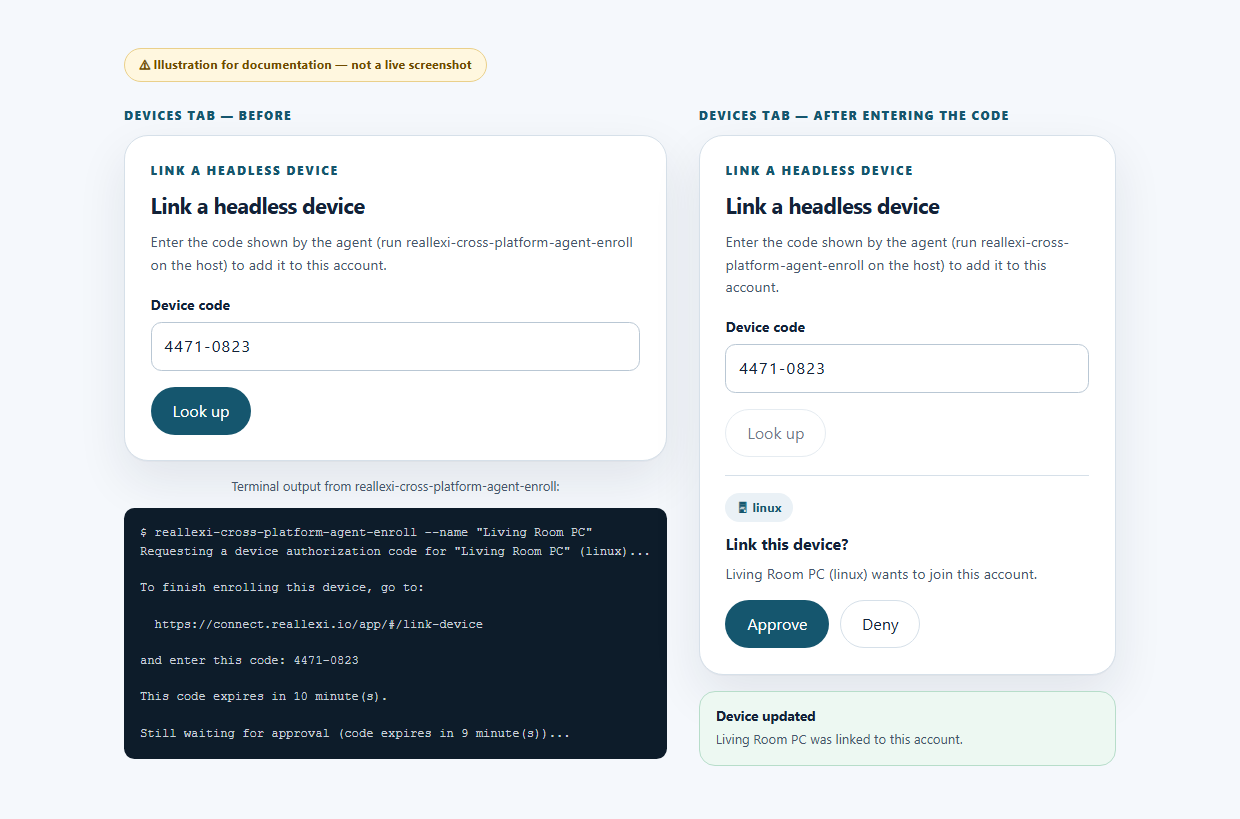
لا تبدأ الجلسة بلا استئذان إلا حين يكون الحساب قد وافق مسبقًا على ذلك الطالب بالتحديد — فلا أحد عند الجهاز بلا واجهة ليُسأل. ويتطلب وجود ffmpeg في PATH لالتقاط الشاشة.
حزم أخرى
يستخدم مضيف Windows حزمة سطح المكتب الحالية. أما التنزيلات الأخرى فهي إضافات اختيارية أو عروض لفحص الحزم.
Development preview · unsignedحزمة مضيف Windows
ينزّل هذا الرابط حزمة سطح المكتب الحالية، بما فيها نصوص إعداد Windows والملف التنفيذي للخدمة. عرض الفحص منفصل وليس مضيفًا ولا يلزم للجلسات البعيدة.
Development previewتطبيق Android
للانضمام والمشاركة من هاتف أو جهاز لوحي بنظام Android. موقّع بشهادة تطوير، لذا سينبّهك Android أثناء التثبيت.
Development previewإضافات المتصفح والمحرر
إضافات اختيارية تضيف إشعارات الجلسة إلى Chrome وEdge، ولوحة داخل VS Code.
Not available yetتطبيق iPhone وiPad
غير متاح بعد. استخدم تطبيق المتصفح على iPhone وiPad — فهو يعمل أصلًا كعارض كامل ويستطيع استقبال شاشة مشتركة.
البداية
من لا شيء إلى جلسة تعمل.
نفّذ هذه الخطوات بالترتيب على الحاسوبين. تستغرق دقيقتين تقريبًا، وتفعلها مرة واحدة لكل جهاز.
- 01
افتح
ادخل التطبيق على الحاسوبين وسجّل الدخول ببريدك الإلكتروني.
- 02
سمِّ كل جهاز
امنح كلًا منهما اسمًا تعرفه، مثل «حاسوب المكتب» أو «حاسوب أمي».
- 03
التثبيت (اختياري)
على الحاسوب الذي تريد التحكم به، ثبّت تطبيق سطح المكتب وحوّله إلى تشغيل.
- 04
اطلب الاتصال
من الجهاز الآخر، اختر الحاسوب الذي تريده وما تحتاجه — مشاهدة فقط، أو مشاهدة مع تحكم.
- 05
وافق
يعرض الحاسوب المُتحكَّم به من يطلب وماذا يريد. ولا يبدأ شيء حتى يوافق أحد هناك.
- 06
أوقف متى شئت
يبقى شريط ظاهر طوال الجلسة. والإيقاف ينهيها فورًا من أي من الطرفين.
التحديثات
كيف تصلك التحديثات.
تُنشر التحديثات كإصدارات كاملة مع بصمة تحقق منشورة، فيمكنك دائمًا التأكد أن لديك الملف الذي نشرناه.
- →بُني الإصدار
- →نُشرت البصمة
- →نجحت الفحوص
- →صدر
- ✓أنت تختار موعد التحديث
قبل التثبيت
هذه إصدارات أولية، ونقولها بوضوح.
هذه معاينات تطويرية، وليست إصدارات إنتاج. لا شيء من هذه التنزيلات موقّع بعد، لذا سينبّهك Windows وmacOS عند فتحها. وذلك التنبيه صحيح: يعني أن الملف لم تعتمده Microsoft أو Apple، لا أننا أخفينا ما يفعله. وبصمات التحقق أدناه تتيح لك التأكد أن الملف يطابق تمامًا ما نشرناه. ثبّتها فقط على حواسيب تملكها أو تديرها.