Descargas
Una sola app para Windows, Mac y Linux.
Empieza una sesión en tu navegador sin instalar nada. Añade la app de escritorio cuando además quieras que la otra persona controle el ratón y el teclado de este ordenador. Misma descarga, mismos pasos, los tres sistemas.
Ready to use
Dos formas de conectarse.
Compartir y ver pantallas funciona en el navegador en todas las plataformas sin instalar nada. La app de escritorio añade lo único que el navegador no puede hacer por sí solo: dejar que una persona aprobada mueva el ratón y el teclado reales de este ordenador.
Development preview · unsignedApp de escritorio Reallexi Connect
Instálala en el ordenador que quieras poder controlar. Añade un pequeño icono junto al reloj con un único interruptor On/Off, así que este ordenador solo acepta sesiones cuando tú lo permites. Cada sesión sigue pidiéndote permiso primero, te muestra quién está conectado y puede detenerse al instante.
Requiere Node.js 20 o posterior en el ordenador donde la instales.Ready to useApp web · nada que instalar
Ábrela en Chrome, Edge, Safari o Firefox e inicia sesión con tu correo. Puedes compartir tu pantalla, ver la de otra persona y usar un dispositivo como segunda pantalla desde el primer momento.
Abrir la app Activarla, paso a paso.
Cada sistema pide permiso antes de dejar que un programa mueva tu ratón y tu teclado. Ese aviso es el sistema operativo protegiéndote, y solo aparece una vez. Esto es exactamente lo que verás.
Windows
- Instala Node.js 20 o posterior desde nodejs.org si aún no lo tienes.
- Descomprime la descarga y ejecuta el paso de instalación dentro de la carpeta.
- Si Windows muestra un cuadro azul «Windows protegió su PC», elige Más información y luego Ejecutar de todas formas: aparece porque la versión preliminar todavía no está firmada.
- Cierra y vuelve a abrir Chrome o Edge.
- Busca el icono de Reallexi Connect junto al reloj y ponlo en On.
La instalación requiere la aprobación de administrador de Windows para el servicio protegido, que se mantiene al actualizar. Una sesión controlada siempre muestra Detener. Es una versión de desarrollo sin firma.
macOS
- Instala Node.js 20 o posterior desde nodejs.org si aún no lo tienes.
- Descomprime la descarga y ejecuta el paso de instalación dentro de la carpeta.
- Abre Ajustes del Sistema, luego Privacidad y seguridad, luego Accesibilidad, y activa Reallexi Connect.
- En esa misma lista de Privacidad y seguridad, abre Monitorización de entrada y activa Reallexi Connect también ahí.
- Cierra y vuelve a abrir Chrome o Edge, y pon en On el icono de la barra de menús.
La captura requiere Grabación de pantalla y el control remoto, Accesibilidad. Concede Monitorización de entrada cuando macOS la solicite para el componente instalado. Las pruebas físicas y la distribución firmada y notarizada siguen pendientes.
Linux
- Instala Node.js 20 o posterior con el gestor de paquetes de tu distribución.
- Descomprime la descarga y ejecuta el paso de instalación dentro de la carpeta.
- Cierra y vuelve a abrir Chrome, Edge o Chromium.
- Pon en On el icono de la bandeja.
En Wayland, compartir pantalla usa el propio aviso de tu escritorio. Algunos escritorios Wayland impiden que los programas muevan el ratón y el teclado; si el control no responde, hoy una sesión X11 es la opción fiable.
Tú decides cuándo se puede llegar a este ordenador.
El interruptor junto al reloj es el control maestro. En Off este ordenador rechaza todas las sesiones, incluidas las de personas que aprobaste antes, y termina de inmediato cualquiera en marcha. En On te preguntará antes de cada sesión: nunca conecta en silencio.
Para servidores y máquinas sin nadie al teclado
Funcionar sin ningún navegador.
El mismo paquete funciona también sin navegador abierto y sin nadie presente en la máquina: útil para un servidor, una máquina en otra habitación o cualquier cosa en la que no quieras mantener una pestaña abierta. Llega a tu cuenta por la misma conexión de señalización que usa la app web, así que nunca necesita un puerto entrante ni una dirección pública.
- 01
Instala Node.js 20 o posterior y el paquete de la app de escritorio en la máquina sin interfaz, igual que arriba.
- 02
Ejecuta reallexi-cross-platform-agent-enroll: imprime un código corto y un enlace.
- 03
Desde cualquier navegador en el que ya hayas iniciado sesión (otro dispositivo sirve), abre Dispositivos → Vincular un dispositivo sin interfaz, introduce el código y apruébalo.
- 04
Ejecuta reallexi-cross-platform-agent-headless. Está listo de inmediato y se reconecta solo si se cae la red.
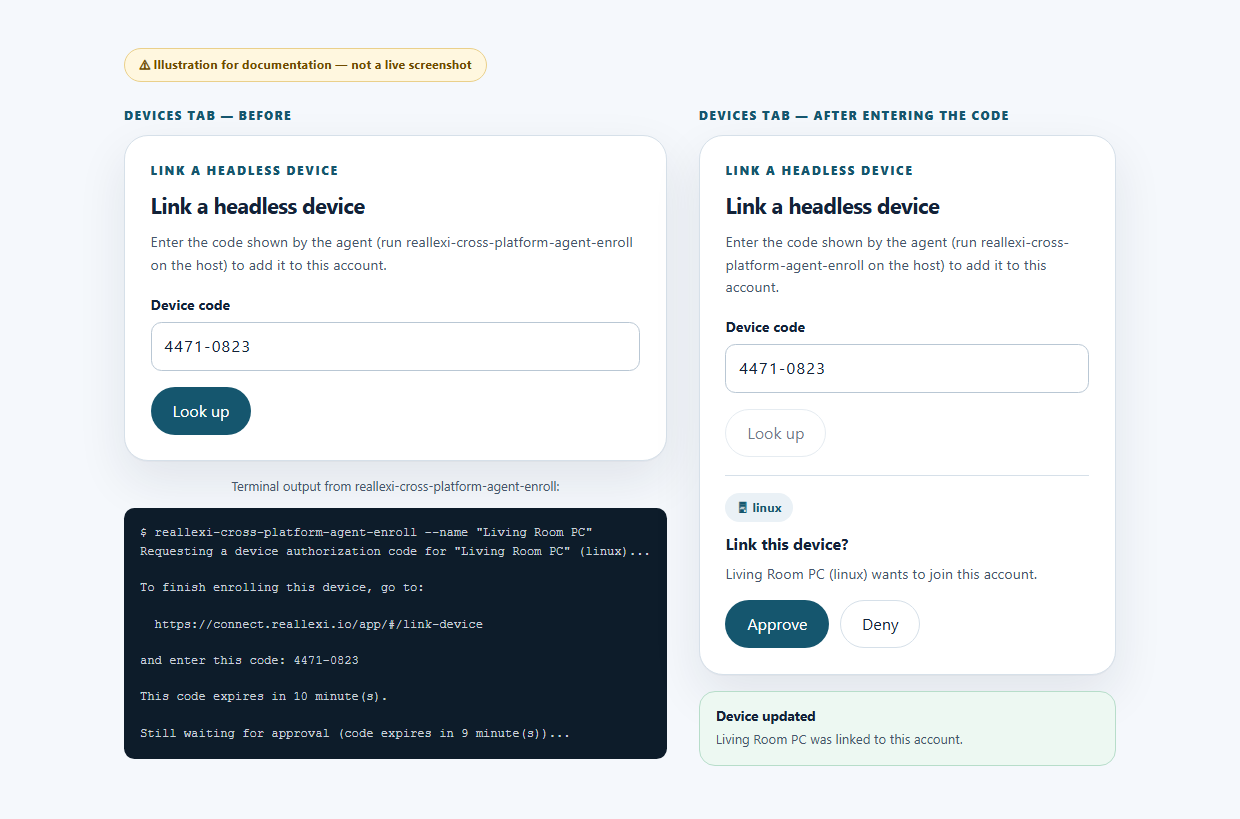
Una sesión solo empieza sin preguntar cuando la cuenta ya ha aprobado de antemano a ese solicitante concreto: no hay nadie en la máquina sin interfaz a quien preguntar. Requiere ffmpeg en el PATH para capturar la pantalla.
Otros paquetes
El anfitrión de Windows usa el paquete de escritorio actual. Las demás descargas son extras opcionales o demostraciones de inspección.
Development preview · unsignedPaquete de anfitrión para Windows
Este enlace descarga el paquete de escritorio actual, incluidos los scripts de instalación de Windows y el ejecutable del servicio. La demostración de inspección es independiente, no es un anfitrión y no se necesita para las sesiones remotas.
Development previewApp de Android
Para unirse y compartir desde un móvil o tableta Android. Firmada con un certificado de desarrollo, así que Android te avisará durante la instalación.
Development previewExtensiones de navegador y editor
Extras opcionales que añaden avisos de sesión a Chrome y Edge, y un panel dentro de VS Code.
Not available yetApp de iPhone y iPad
Todavía no está disponible. Usa la app web en iPhone y iPad: ya funciona como visor completo y puede recibir una pantalla compartida.
Primeros pasos
De cero a una sesión funcionando.
Haz esto en orden en ambos ordenadores. Lleva unos dos minutos y solo se hace una vez por dispositivo.
- 01
Abrir
Entra en la app en ambos ordenadores e inicia sesión con tu correo.
- 02
Nombrar cada dispositivo
Ponle a cada uno un nombre que reconozcas, como «PC de la oficina» o «portátil de mamá».
- 03
Instalar (opcional)
En el ordenador que quieras controlar, instala la app de escritorio y ponla en On.
- 04
Pedir la conexión
Desde el otro dispositivo, elige el ordenador que quieres y qué necesitas: solo ver, o ver y controlar.
- 05
Aprobar
El ordenador controlado muestra quién pregunta y qué quiere. No empieza nada hasta que alguien allí dice que sí.
- 06
Detener cuando quieras
Un aviso permanece visible toda la sesión. Detener la termina al instante, desde cualquiera de los dos lados.
Actualizaciones
Cómo te llegan las actualizaciones.
Las actualizaciones se publican como versiones completas con una suma de comprobación publicada, así que siempre puedes confirmar que tienes el archivo que publicamos.
- →Versión compilada
- →Suma publicada
- →Comprobaciones superadas
- →Publicada
- ✓Tú eliges cuándo actualizar
Antes de instalar
Son versiones preliminares, y lo decimos claramente.
Estas son versiones preliminares de desarrollo, no versiones de producción. Ninguna de estas descargas está firmada todavía, así que Windows y macOS te avisarán al abrirlas. Ese aviso es correcto: significa que el archivo no ha sido certificado por Microsoft o Apple, no que hayamos ocultado lo que hace. Las sumas de comprobación de abajo te permiten confirmar que el archivo coincide exactamente con el que publicamos. Instálalas solo en ordenadores que poseas o administres.