Téléchargements
Une seule application pour Windows, Mac et Linux.
Démarrez une session dans votre navigateur sans rien installer. Ajoutez l’application de bureau quand vous voulez aussi que l’autre personne pilote la souris et le clavier de cet ordinateur. Même téléchargement, mêmes étapes, les trois systèmes.
Ready to use
Deux façons de se connecter.
Le partage et la visualisation d’écran fonctionnent dans le navigateur sur toutes les plateformes, sans rien installer. L’application de bureau ajoute la seule chose que le navigateur ne peut pas faire seul : laisser une personne approuvée déplacer la vraie souris et le vrai clavier de cet ordinateur.
Development preview · unsignedApplication de bureau Reallexi Connect
Installez-la sur l’ordinateur que vous voulez pouvoir contrôler. Elle ajoute une petite icône près de votre horloge avec un seul interrupteur Marche/Arrêt, si bien que cet ordinateur n’accepte de session que lorsque vous l’autorisez. Chaque session demande toujours votre permission d’abord, vous montre qui est connecté, et peut être arrêtée instantanément.
Nécessite Node.js 20 ou ultérieur sur l’ordinateur où vous l’installez.Ready to useApplication web · rien à installer
Ouvrez-la dans Chrome, Edge, Safari ou Firefox et connectez-vous avec votre e-mail. Vous pouvez partager votre écran, regarder celui de quelqu’un d’autre et utiliser un appareil comme second écran dès le départ.
Ouvrir l’application L’activer, étape par étape.
Chaque système demande une permission avant qu’un programme puisse déplacer votre souris et votre clavier. Cette invite, c’est le système d’exploitation qui vous protège, et elle n’apparaît qu’une fois. Voici exactement à quoi vous attendre.
Windows
- Installez Node.js 20 ou ultérieur depuis nodejs.org si ce n’est pas déjà fait.
- Décompressez le téléchargement, puis lancez l’étape d’installation dans le dossier.
- Si Windows affiche un cadre bleu « Windows a protégé votre ordinateur », choisissez Informations complémentaires puis Exécuter quand même — cela apparaît parce que la version préliminaire n’est pas encore signée.
- Fermez puis rouvrez Chrome ou Edge.
- Trouvez l’icône Reallexi Connect près de votre horloge et mettez-la sur Marche.
L'installation exige l'accord administrateur Windows pour le service protégé, maintenu par les mises à jour. Arrêter reste visible pendant toute session contrôlée. Il s'agit d'une version de développement non signée.
macOS
- Installez Node.js 20 ou ultérieur depuis nodejs.org si ce n’est pas déjà fait.
- Décompressez le téléchargement, puis lancez l’étape d’installation dans le dossier.
- Ouvrez Réglages Système, puis Confidentialité et sécurité, puis Accessibilité, et activez Reallexi Connect.
- Dans cette même liste Confidentialité et sécurité, ouvrez Surveillance de la saisie et activez Reallexi Connect là aussi.
- Fermez puis rouvrez Chrome ou Edge, et mettez l’icône de la barre des menus sur Marche.
macOS exige à la fois Accessibilité et Surveillance de la saisie. Sans elles, la session montrera toujours votre écran, mais la souris et le clavier de l’autre personne ne feront rien.
Linux
- Installez Node.js 20 ou ultérieur avec le gestionnaire de paquets de votre distribution.
- Décompressez le téléchargement, puis lancez l’étape d’installation dans le dossier.
- Fermez puis rouvrez Chrome, Edge ou Chromium.
- Mettez l’icône de la zone de notification sur Marche.
Sous Wayland, le partage d’écran passe par l’invite de partage de votre bureau. Certains bureaux Wayland empêchent les programmes de déplacer la souris et le clavier ; si le contrôle ne répond pas, une session X11 est aujourd’hui l’option fiable.
Vous décidez quand cet ordinateur est joignable.
L’interrupteur près de votre horloge est le contrôle principal. Sur Arrêt, cet ordinateur refuse toute session, y compris de personnes que vous aviez approuvées, et met fin immédiatement à ce qui est en cours. Sur Marche, il vous demandera avant chaque session — il ne se connecte jamais en silence.
Pour les serveurs et les machines sans personne au clavier
Fonctionner sans aucun navigateur.
Le même paquet fonctionne aussi sans navigateur ouvert et sans personne devant la machine — pratique pour un serveur, une machine dans une autre pièce, ou tout ce sur quoi vous ne voulez pas garder un onglet ouvert. Il rejoint votre compte par la même connexion de signalisation que l’application web, donc il n’a jamais besoin d’un port entrant ni d’une adresse publique.
- 01
Installez Node.js 20 ou ultérieur et le paquet de l’application de bureau sur la machine sans interface, comme ci-dessus.
- 02
Lancez reallexi-cross-platform-agent-enroll — il affiche un code court et un lien.
- 03
Depuis n’importe quel navigateur où vous êtes déjà connecté (un autre appareil convient), ouvrez Appareils → Lier un appareil sans interface, saisissez le code et approuvez-le.
- 04
Lancez reallexi-cross-platform-agent-headless. Il est prêt immédiatement et se reconnecte tout seul si le réseau tombe.
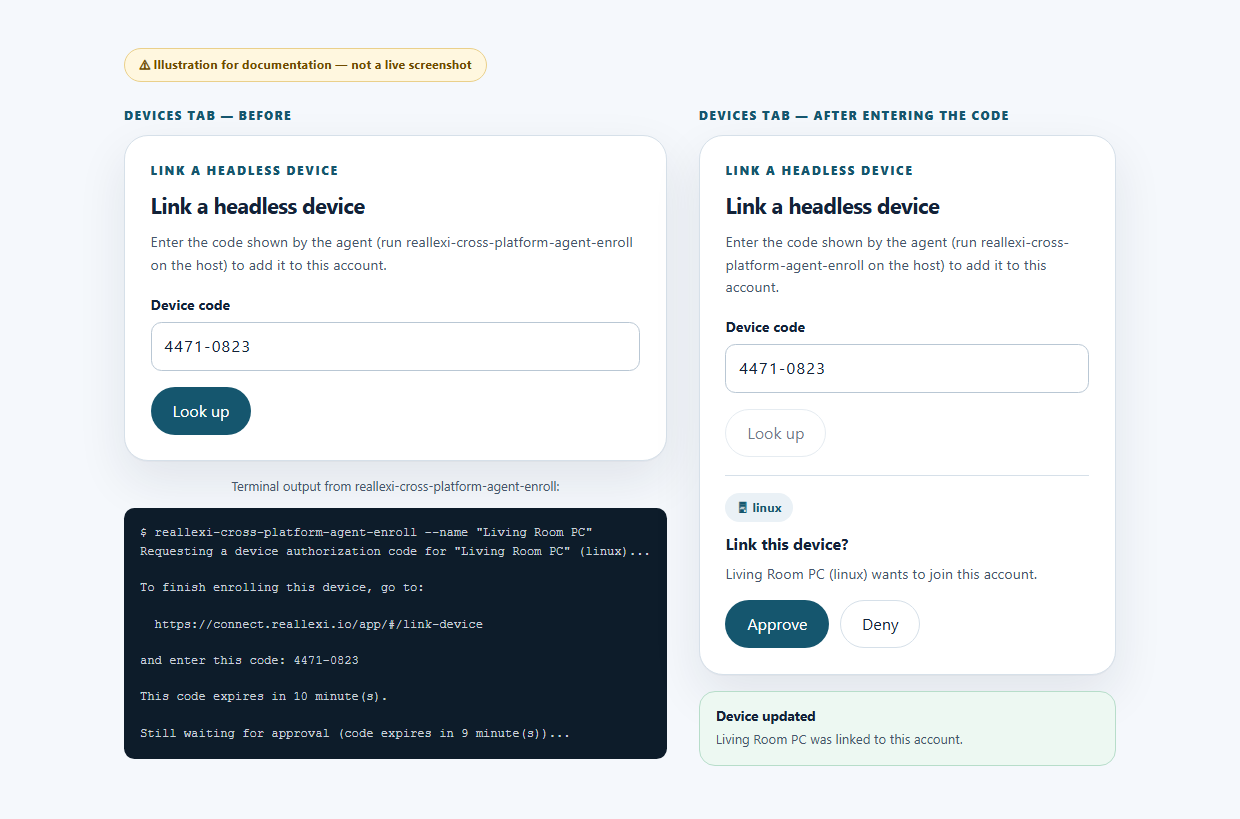
Une session ne démarre sans invite que lorsque le compte a déjà approuvé à l’avance ce demandeur précis — il n’y a personne à la machine sans interface pour répondre. Nécessite ffmpeg dans le PATH pour la capture d’écran.
Autres paquets
L’hôte Windows utilise le paquet de bureau actuel. Les autres téléchargements sont des options ou des démonstrations d’inspection.
Development preview · unsignedPaquet hôte Windows
Ce lien télécharge le paquet de bureau actuel, avec les scripts d’installation Windows et l’exécutable du service. La démonstration d’inspection est distincte, ne fournit pas d’hôte et n’est pas nécessaire aux sessions distantes.
Development previewApplication Android
Pour rejoindre et partager depuis un téléphone ou une tablette Android. Signée avec un certificat de développement, donc Android vous avertira pendant l’installation.
Development previewExtensions navigateur et éditeur
Compléments facultatifs qui ajoutent des notifications de session à Chrome et Edge, et un panneau dans VS Code.
Not available yetApplication iPhone et iPad
Pas encore disponible. Utilisez l’application web sur iPhone et iPad : elle fonctionne déjà comme visionneuse complète et peut recevoir un écran partagé.
Pour commencer
De rien du tout à une session qui marche.
Faites ceci dans l’ordre sur les deux ordinateurs. Cela prend environ deux minutes et ne se fait qu’une fois par appareil.
- 01
Ouvrir
Allez sur l’application sur les deux ordinateurs et connectez-vous avec votre adresse e-mail.
- 02
Nommer chaque appareil
Donnez à chacun un nom que vous reconnaîtrez, comme « PC du bureau » ou « portable de maman ».
- 03
Installer (facultatif)
Sur l’ordinateur que vous voulez contrôler, installez l’application de bureau et mettez-la sur Marche.
- 04
Demander la connexion
Depuis l’autre appareil, choisissez l’ordinateur voulu et ce dont vous avez besoin — visualisation seule, ou visualisation et contrôle.
- 05
Approuver
L’ordinateur contrôlé affiche qui demande et ce qu’il veut. Rien ne démarre tant que quelqu’un là-bas n’a pas dit oui.
- 06
Arrêter à tout moment
Un bandeau reste visible pendant toute la session. Arrêter y met fin instantanément, des deux côtés.
Mises à jour
Comment les mises à jour vous parviennent.
Les mises à jour sont publiées comme des versions complètes avec une somme de contrôle publiée, pour que vous puissiez toujours confirmer que vous avez le fichier que nous avons publié.
- →Version construite
- →Somme publiée
- →Contrôles réussis
- →Publiée
- ✓Vous choisissez quand mettre à jour
Avant d’installer
Ce sont des versions préliminaires, et nous le disons franchement.
Ce sont des préversions de développement, pas des versions de production. Aucun de ces téléchargements n’est encore signé, donc Windows et macOS vous avertiront à l’ouverture. Cet avertissement est exact : il signifie que le fichier n’a pas été certifié par Microsoft ou Apple, pas que nous ayons caché ce qu’il fait. Les sommes de contrôle ci-dessous vous permettent de vérifier que le fichier correspond exactement à celui que nous avons publié. Ne les installez que sur des ordinateurs que vous possédez ou administrez.